
Как установить моды для Barotrauma: Пошаговый гайд для Steam и пиратки
Для чего нужны моды? Моды делают игру веселее и разнообразнее. В Barotrauma моды могут добавить новые подлодки, оружие, монстров и даже сложную систему ранений. Установка простая, но немного отличается для лицензии и пиратки.
Способ 1. Установка модов через Steam Workshop (для лицензии)
Если вы купили игру в Steam, это самый легкий способ. Система сама сделает почти всю работу за вас.
Шаг 1. Находим мод
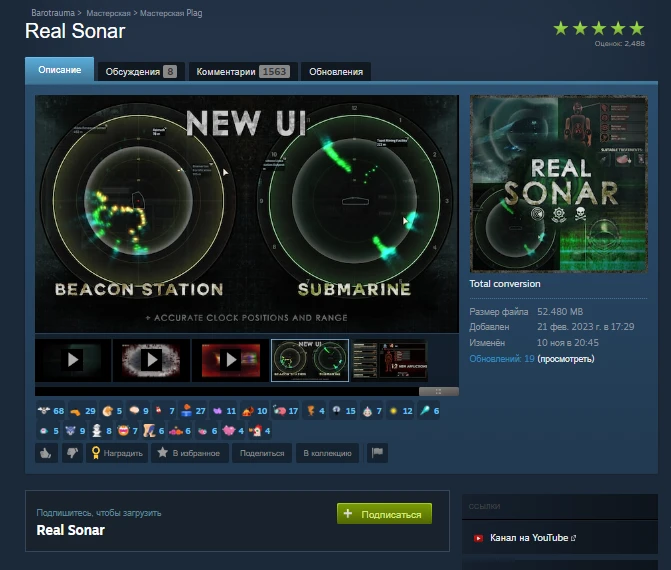
Откройте Steam, найдите Barotrauma и перейдите в раздел «Мастерская» (Workshop). Там вы увидите тысячи модов. Найдите нужный и нажмите на него.
Шаг 2. Подписка и скачивание
На странице мода нажмите большую зеленую кнопку «Подписаться» (Subscribe). Steam автоматически скачает мод на ваш компьютер. Вам не надо искать, куда он сохранился.
Шаг 3. Включаем мод в игре
-
Запустите игру Barotrauma.
-
В главном меню выберите раздел «Моды» (Mods).
-
Вы увидите два списка: «Включенные наборы» и «Отключенные наборы».
-
Ваш новый мод будет в списке «Отключенные наборы». Перетащите его в список «Включенные пакеты» или просто нажмите на него, чтобы он перешел вверх.
-
Нажмите кнопку «Применить» (Apply) внизу экрана.
-
Игра попросит вас перезапустить ее. Это обязательно, чтобы мод заработал.
Способ 2. Установка модов вручную (для пиратки)
Если у вас нелицензионная версия Barotrauma, Steam Workshop вам недоступен. Нужно будет вручную положить файлы в специальную папку. Это немного сложнее, но тоже просто.
Шаг 1. Скачайте файлы мода
Сначала найдите мод на нашем сайте в разделе Barotrauma , и скачайте его на компьютер. Мод должен быть в виде папки или ZIP-архива.
-
Важно: Внутри папки мода должен быть файл с названием filelist.xml.
Шаг 2. Ищем папку LocalMods
Вам нужно найти папку, куда установлена игра Barotrauma.
-
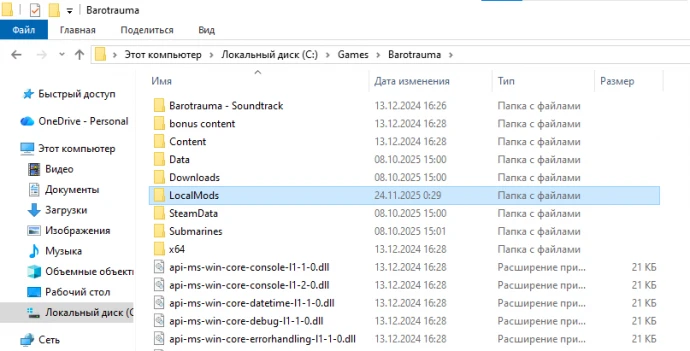
Откройте папку, где лежит ваша игра Barotrauma (там, где находится Barotrauma.exe).
-
Ищите папку с названием LocalMods. Если такой папки нет, создайте ее сами.
Шаг 3. Переносим мод
-
Если вы скачали архив (ZIP), распакуйте его.
-
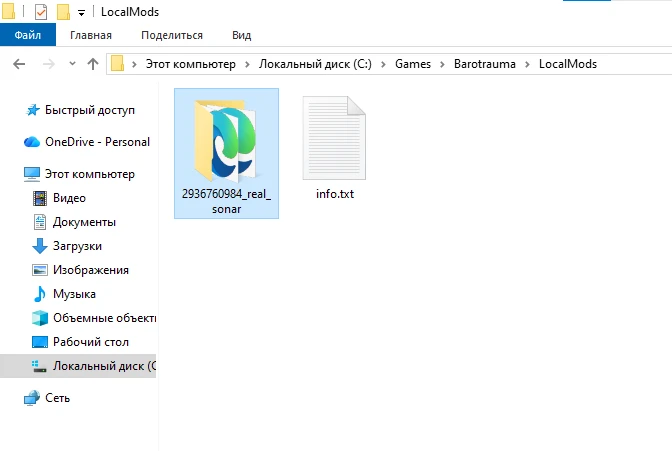
Возьмите папку мода ( ту самую, с filelist.xml ) и скопируйте ее внутрь папки LocalMods.
-
Пример: Путь к файлам мода должен быть: .../Barotrauma/LocalMods/Название_Мода/filelist.xml
-
Шаг 4. Активируем мод в игре
Как и в случае со Steam, вам нужно зайти в игру:
-
Запустите Barotrauma.
-
Зайдите в раздел «Моды» (Mods).
-
Ваш мод должен появиться в списке. Перетяните его в список «Включенные обычные наборы».
-
Нажмите «Применить» и перезапустите игру.

Что делать, если мод не работает (Решение проблем)
Иногда моды не хотят включаться или вызывают ошибки. Вот два главных момента, которые нужно проверить.
Проблема 1: Порядок загрузки модов
Если вы используете много модов, они могут конфликтовать друг с другом. Игра загружает их сверху вниз.
-
Правило: Моды, которые меняют работу других модов (например, Lua-моды или Client-Side моды), всегда должны стоять выше в списке, чем моды, которые они меняют.
-
Перейдите в меню «Моды» и перетащите их в списке, чтобы проверить.
Проблема 2: Мод не виден в меню
Если вы положили мод в папку LocalMods, но он не появился в меню «Моды», вам придется немного поправить конфигурационный файл игры. Это заставит игру увидеть мод принудительно.
-
Найдите файл config_player.xml в корневой папке игры Barotrauma.
-
Откройте его с помощью Блокнота (Notepad) или другого простого текстового редактора.
-
Ищите строчку, где написано <contentpackages> .
-
Внутри этого блока <contentpackages> ищите <regularpackages> . Вам нужно добавить путь к вашему моду именно сюда.
-
Если ваш мод называется My_Awesome_Mod, добавьте такую строку:
<package path=«LocalMods/My_Awesome_Mod/filelist.xml» enabled=«true»/> -
Сохраните файл и перезапустите игру. Это должно решить проблему.
Помните: Всегда проверяйте, чтобы версия мода подходила к вашей версии Barotrauma. Иначе ничего не будет работать.